

Hilfe zur RechnungsApp der Continentale
Allgemeine Fragen zur RechnungsApp
Neue Funktionen der App jetzt auch für Android-Nutzer: Parken von Belegen sowie Rechnungen als PDF-Datei einreichen.
Unsere RechnungsApp kann das Einreichen von Belegen und Rechnungen erleichtern. Doch nicht jeder weiß, wie die App funktioniert und welche Unterlagen wir beim Einreichen einer Leistungsabrechnung benötigen. Die folgenden Fragen beantworten, was die App für Vorteile mit sich bringt und wie die Installation und die Einreichung von Rechnungsbelegen funktioniert.
Suchen Sie sich bitte einfach die Frage aus, die Sie interessiert. Klicken Sie anschließend auf die mit einem Pfeil gekennzeichnete Frage, um die Antwort zu öffnen.
Warum bekomme ich keine Unterlagen in die Postbox meiner RechungsApp?
Sie haben sich in der RechnungsApp registriert und auch die Aktivierungs-TAN eingegeben, erhalten dennoch alle Leistungsunterlagen weiterhin postalisch? Die häufigste Ursache hierfür ist, dass Sie im Vertrag ausschließlich mitversicherte Person sind und daher keine Post über die App erhalten.
Trifft dies für Sie nicht zu, dann wenden Sie sich bitte an Ihr Kundendienst-Center.
Hilfe zur Registrierung
Wir freuen uns, dass Sie die RechnungsApp der Continentale Krankenversicherung a.G. nutzen möchten. Die Registrierung geht direkt online.
I. Registrieren Sie sich einmalig mit Ihren Kundendaten
- Vor- und Nachname
- Geburtsdatum
- 9-stellige Versicherungsnummer inkl. eventuell vorhandener Nullen
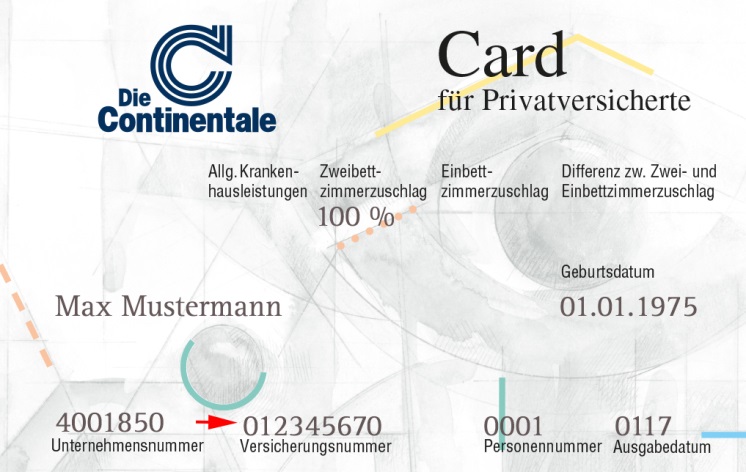
Bitte beachten Sie folgende Hinweise:
In einigen Unterlagen wird zum Teil eine dreistellige Leitnummer mit einem Punkt vor der eigentlichen Versicherungsnummer genannt. In einigen Gruppenversicherungsverträgen wird die Versicherungsnummer zusätzlich um eine dreistellige Gruppennummer und einen Bindestrich ergänzt. Bitte geben Sie diese zusätzlichen Informationen nicht mit ein.
Geben Sie statt 180.012345678 oder 940.012345678-109 nur 012345678 ein.
Liegt Ihr Versicherungsbeginn in der Zukunft oder weniger als 7 Tage in der Vergangenheit? Die Daten zum Abgleich der Registrierung werden nur alle 7 Tage aktualisiert. Bitte versuchen Sie es in ein paar Tagen erneut.
Passwortschutz für optimale Sicherheit
- Um Ihre Daten noch besser zu schützen, vergeben Sie ein Passwort mit mindestens acht Zeichen. Dabei müssen mindestens ein Großbuchstabe und eine Ziffer verwendet werden. Leerzeichen sind nicht möglich.
- Die RechnungsApp unterstützt je nach Endgerät auch das Entsperren per Fingerabdruck oder Gesichtserkennung.
Die App wird für Sie freigeschaltet
- Ihre Daten werden verschlüsselt übermittelt.
- Nach erfolgreicher Überprüfung Ihrer Daten erhalten Sie die Bestätigung in der Regel kurz nach der Registrierung.
- Die Einreichung von Leistungsbelegen ist sofort nach erfolgreicher Registrierung möglich.
Bitte beachten Sie folgenden Hinweis:
- In Einzelfällen (z.B. während eines technischen Wartungsfensters), kann die Registrierung etwas länger dauern. Sollten Sie nach einem Tag immer noch keine Antwort erhalten haben, installieren Sie die App bitte neu und probieren es erneut.
II. Aktivieren Sie Ihre digitale Postbox, um weitere, wertvolle Funktionen zu nutzen.
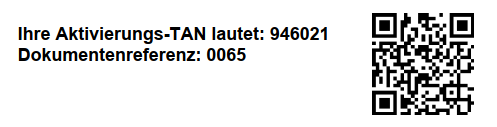
- Einige Tage nach erfolgreicher Registrierung erhalten Sie per Briefpost eine TAN, mit der Sie Ihre digitale Postbox, „Parkmöglichkeit von Belegen“ und Gerätesynchronisation aktivieren können.
- Melden Sie sich dafür in Ihrer Continentale RechnungsApp an. Scannen Sie den QR Code mit der RechnungsApp (nicht mit der Kamera App Ihres Smartphones) oder geben Sie Ihre Aktivierungs-TAN händisch ein.
- Achten Sie bei der TAN-Eingabe auf die richtige Dokumentenreferenz (insbesondere, wenn Sie sich auf verschiedenen Geräten registriert haben und daher mehrere TAN-Briefe erhalten haben).
- Direkt nach der Aktivierung ist Ihre digitale Postbox freigeschaltet. Viele Leistungsunterlagen (z. B. Leistungsabrechnungen, Leistungszusagen), die ansonsten auf dem Postweg von uns verschickt würden, senden wir dann in die digitale Postbox. Im Vertrag ausschließlich mitversicherte Personen erhalten keine Post über die App.
- Die TAN ist nach 25 Tagen abgelaufen und dann nicht mehr gültig. Sie können aus der App heraus eine neue TAN anfordern.
Für folgende Verträge ist die App leider nicht nutzbar
- Auslandsversicherungsverträge
- Einige Gruppenversicherungsverträge
Wen kann ich bei Rückfragen/Problemen kontaktieren?
Fragen zur Sicherheit
Datenschutz ist bei uns ein sehr wichtiges Thema. Doch nicht jeder weiß, wie wichtig Passwörter und der Schutz im Netz sind. Die folgenden Fragen beantworten, was mit Ihren Daten passiert und wie Sie ein sicheres Passwort erstellen.
Werden die Rechnungseinreichungen geräteübergreifend synchronisiert, wenn ich die RechnungsApp auf mehreren Geräten nutze?
Werden die Rechnungseinreichungen geräteübergreifend synchronisiert, wenn ich die RechnungsApp auf mehreren Geräten nutze?
Durch Eingabe der Aktivierungs-TAN, die wir Ihnen nach erfolgreicher Registrierung per Post zukommen lassen, aktivieren Sie die digitale Postbox, „Parkmöglichkeit“ von Belegen und Gerätesynchronisation. Bisherige Einreichungen können Sie dann ebenfalls nachträglich übertragen.
Wenn Sie die digitale Postbox, „Parkmöglichkeit“ von Belegen und Gerätesynchronisation.nicht nutzen möchten, werden die eingereichten Rechnungen lediglich lokal in der App auf dem jeweiligen Gerät gespeichert. Nutzen Sie also mehrere Geräte parallel oder verwenden ein neues Gerät, können die Rechnungen, die Sie mit einem anderen Gerät eingereicht haben, nicht angezeigt oder synchronisiert werden.
Hilfe zur Einreichung
Hier finden Sie Informationen dazu, welche Leistungsbelege in der App eingereicht werden dürfen und wie dieser Vorgang funktioniert.
Folgende Leistungsbelege können Sie über die App einreichen:
- Rechnungen z. B. Arzthonorare
- Rezepte
- Verordnungen z. B. für Hilfsmittel
- Kostenvoranschläge
- Bescheinigungen z. B. zur Arbeitsunfähigkeit, zur Pflegeeinstufung
- etc.
In einigen Fällen benötigen wir aus rechtlichen Gründen die Originale per Post. Bitte bewahren Sie die Originalbelege daher einige Zeit auf, nachdem Sie diese mobil eingereicht haben.
Reminder vor Rechnungseinreichung und Dokumentenparkplatz
Sieht Ihr Krankenversicherungstarif eine Rückerstattung (Beitragsrückerstattung, Pauschalleistung, Leistungsfreiheitsrabatt) vor, dann können Sie Ihre Rechnungen „parken“. Bitte prüfen Sie unbedingt vor dem Einreichen der Belege, ob die mögliche Rückerstattung höher ist, als die voraussichtliche Erstattung Ihrer Rechnungen des Kalenderjahres. Wir empfehlen Ihnen in diesem Fall keine Rechnungen einzureichen. Sinnvoll kann auch ein Mehrjahresvergleich sein.
Eine Übersicht über die Höhe Ihrer möglichen Beitragsrückerstattung oder Pauschalleistung senden wir Ihnen regelmäßig per Post. Das Schreiben erhalten Sie in der Regel im Dezember. Bewahren Sie diesen Brief auf. Ist die digitale Postbox in der Continentale RechnungsApp freigeschaltet, erhalten Sie das Schreiben zusätzlich über die digitale Postbox.
So einfach reichen Sie Ihre Belege mit unserer App ein:
QR Code-Funktion
- Tippen Sie auf „QR Codes scannen“.
- Scannen Sie den ersten QR Code auf der Rechnung.
- Die App erkennt automatisch, welcher Code gescannt wurde.
- Sie werden aufgefordert, den fehlenden zweiten QR Code der Rechnung zu scannen.
- Sie können beliebig viele Rechnungen scannen und gesammelt an uns senden.

Foto-Funktion
- Tippen Sie auf „Belege fotografieren“.
- Bei aktivierter LiveScan Funktion folgen Sie den Anweisungen auf Ihrem Smartphone. Wurde der Beleg erkannt, erscheint ein grüner Rahmen und die App macht automatisch ein Foto.
Die LiveScan Funktion kann sowohl links neben dem Auslöse-Button, als auch im Menüpunkt „Einstellungen“ -> „Erweiterte Einstellungen“ deaktiviert werden.
Bei deaktivierter LiveScan Funktion fotografieren Sie den Originalbeleg manuell, wenn er vollständig in dem vorgegebenen Rahmen zu sehen ist. - Bitte fotografieren Sie jeden Beleg einzeln.
- Bitte fotografieren Sie auch Angaben auf der Rückseite Ihres Belegs (zum Beispiel bei Rezepten).
Upload von PDF–Leistungsbelegen
- Tppen Sie auf „PDF-Belege hochladen“.
- Diese ermöglicht den Import einer Datei, die auf dem Smartphone oder Tablet gespeichert ist, in die App. Ebenso ist es möglich, PDF-Dokumente mit der App zu teilen.
- Dabei kann immer nur ein PDF-Dokument auf einmal in die App importiert werden.
- Nicht importiert können PDF, die mit einem Passwort verschlüsselt sind. Die App prüft dies nach dem Auswählen. Sie zeigt dann an, wenn sich ein PDF nicht importiert lässt.
- Nach dem erfolgreichen Import teilt die App das PDF-Dokument in einzelne Seiten auf. Ist diese Aufteilung erfolgreich zeigt die App dies an.
Weitere Fragen zur Einreichung
Unsere RechnungsApp kann das Einreichen von Belegen und Rechnungen erleichtern. Die folgenden Fragen beantworten, welche Rechnungen eingereicht werden können und was die QR-Funktion der App bedeutet.
Werden die Rechnungseinreichungen geräteübergreifend synchronisiert, wenn ich die RechnungsApp auf mehreren Geräten nutze?
Werden die Rechnungseinreichungen geräteübergreifend synchronisiert, wenn ich die RechnungsApp auf mehreren Geräten nutze?
Durch Eingabe der Aktivierungs-TAN, die wir Ihnen nach erfolgreicher Registrierung per Post zukommen lassen, aktivieren Sie die digitale Postbox, „Parkmöglichkeit“ von Belegen und Gerätesynchronisation. Bisherige Einreichungen können Sie dann ebenfalls nachträglich übertragen.
Wenn Sie die digitale Postbox, „Parkmöglichkeit“ von Belegen und Gerätesynchronisation.nicht nutzen möchten, werden die eingereichten Rechnungen lediglich lokal in der App auf dem jeweiligen Gerät gespeichert. Nutzen Sie also mehrere Geräte parallel oder verwenden ein neues Gerät, können die Rechnungen, die Sie mit einem anderen Gerät eingereicht haben, nicht angezeigt oder synchronisiert werden.
Fragen zur digitalen Postbox
Unsere RechnungsApp hat eine digitale Postbox, in der Sie digitale Dokumente finden können. Dieser Vorgang muss jedoch aktiviert werden. Wie das funktioniert und weitere Fragen und Anworten finden Sie hier. Außerdem wird erklärt welche Funktionen die digitale Postbox enthält und wie die Dokumente behandelt werden.
Werden die Rechnungseinreichungen geräteübergreifend synchronisiert, wenn ich die RechnungsApp auf mehreren Geräten nutze?
Werden die Rechnungseinreichungen geräteübergreifend synchronisiert, wenn ich die RechnungsApp auf mehreren Geräten nutze?
Durch Eingabe der Aktivierungs-TAN, die wir Ihnen nach erfolgreicher Registrierung per Post zukommen lassen, aktivieren Sie die digitale Postbox, „Parkmöglichkeit“ von Belegen und Gerätesynchronisation. Bisherige Einreichungen können Sie dann ebenfalls nachträglich übertragen.
Wenn Sie die digitale Postbox, „Parkmöglichkeit“ von Belegen und Gerätesynchronisation.nicht nutzen möchten, werden die eingereichten Rechnungen lediglich lokal in der App auf dem jeweiligen Gerät gespeichert. Nutzen Sie also mehrere Geräte parallel oder verwenden ein neues Gerät, können die Rechnungen, die Sie mit einem anderen Gerät eingereicht haben, nicht angezeigt oder synchronisiert werden.
Fragen zum Dokumentenparkplatz
In der RechnungsApp werden viele Dokumente zur Verfügung gestellt. Wie Sie diese exportieren und drucken können und welche Funktion und Vorteile der Dokumentenparkplatz hat, erfahren Sie hier.
Werden die Rechnungseinreichungen geräteübergreifend synchronisiert, wenn ich die RechnungsApp auf mehreren Geräten nutze?
Werden die Rechnungseinreichungen geräteübergreifend synchronisiert, wenn ich die RechnungsApp auf mehreren Geräten nutze?
Durch Eingabe der Aktivierungs-TAN, die wir Ihnen nach erfolgreicher Registrierung per Post zukommen lassen, aktivieren Sie die digitale Postbox, „Parkmöglichkeit“ von Belegen und Gerätesynchronisation. Bisherige Einreichungen können Sie dann ebenfalls nachträglich übertragen.
Wenn Sie die digitale Postbox, „Parkmöglichkeit“ von Belegen und Gerätesynchronisation.nicht nutzen möchten, werden die eingereichten Rechnungen lediglich lokal in der App auf dem jeweiligen Gerät gespeichert. Nutzen Sie also mehrere Geräte parallel oder verwenden ein neues Gerät, können die Rechnungen, die Sie mit einem anderen Gerät eingereicht haben, nicht angezeigt oder synchronisiert werden.
Was mache ich, wenn ich mein Passwort vergessen habe?
Klicken Sie auf der Anmeldemaske auf „Passwort vergessen“. Die App wird dann zurückgesetzt und es muss eine erneute Registrierung erfolgen.
Durch das Zurücksetzen der App werden auch Ihre in der App gespeicherten Daten und bereits eingereichten Rechnungen gelöscht.
Wenn Sie bereits Ihre digitale Postbox und den Dokumentenparkplatz durch Eingabe der Aktivierungs-TAN freigeschaltet haben, können Sie Ihre Einreichungen und Dokumente nach erneuter Registrierung und Eingabe der neuen Aktivierungs-TAN jedoch wiedererstellen.